
Hướng dẫn cấu hình Contact Form 7 kết nối với Google Sheet
Contact Form 7 WordPress sẽ giúp bạn tạo ra một form liên hệ hoàn chỉnh và dễ sử dụng. Bạn sẽ nhận thông báo qua email và có thể tự động lấy dữ liệu từ Contact Form 7 bằng cách kết nối với Google Sheet. Phương pháp này rất thuận tiện để duy trì và sử dụng dữ liệu sau này. Nếu bạn đang sử dụng wordpress, hãy khám phá cách sử dụng Contact Form 7 ngay dưới đây.
1.Contact Form 7 là gì?
Contact Form 7 là một plugin tạo form miễn phí và phổ biến nhất cho WordPress. Nó cung cấp tính năng tạo và chèn các form liên hệ vào bất kỳ trang nào trên website của bạn. Điều chỉnh cấu hình Contact Form 7 cho phép bạn tùy chỉnh các trường thông tin và tiêu đề theo nhu cầu của mình. Plugin này cũng cho phép bạn cấu hình để nhận thông báo qua email khi có dữ liệu được gửi, và bạn có thể chỉ định nhiều địa chỉ email để nhận thông báo. Do tính phổ biến của nó, có nhiều nhà phát triển đã tạo ra các plugin bổ sung để mở rộng tính năng của Contact Form 7.
2.Tại sao bạn nên lưu thông tin liên hệ trên Google Sheets?
Không tốn dung lượng lưu trữ của máy chủ, không làm cho cơ sở dữ liệu của trang web trở nên quá tải. Dễ dàng chia sẻ tệp với các thành viên khác, bao gồm cả các thành viên trong cùng một nhóm hoặc công ty…
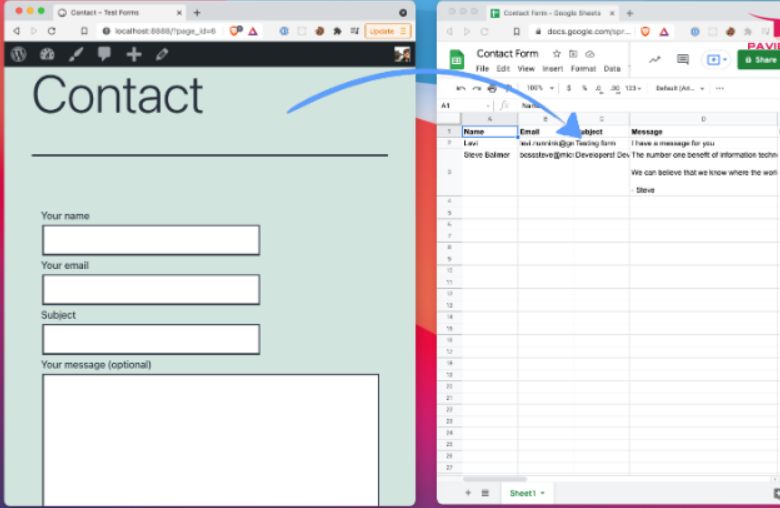
3. Cài đặt plugin CF7 Google Sheets Connector
Để kết nối Contact Form 7 với Google Sheets bạn cài phải cài đặt plugin cho website. Ở đây mình sử dụng plugin tên là:CF7 Google Sheets Connector.
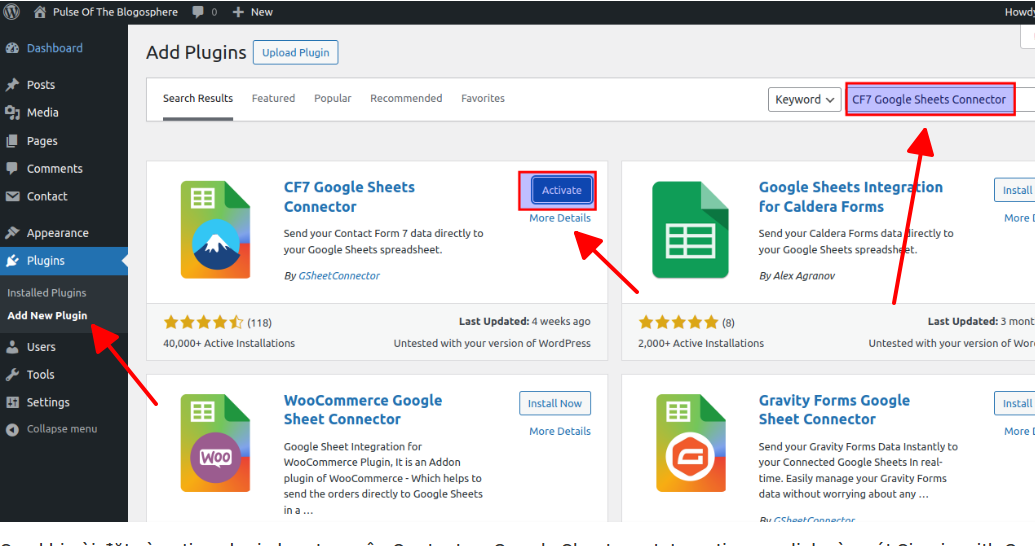
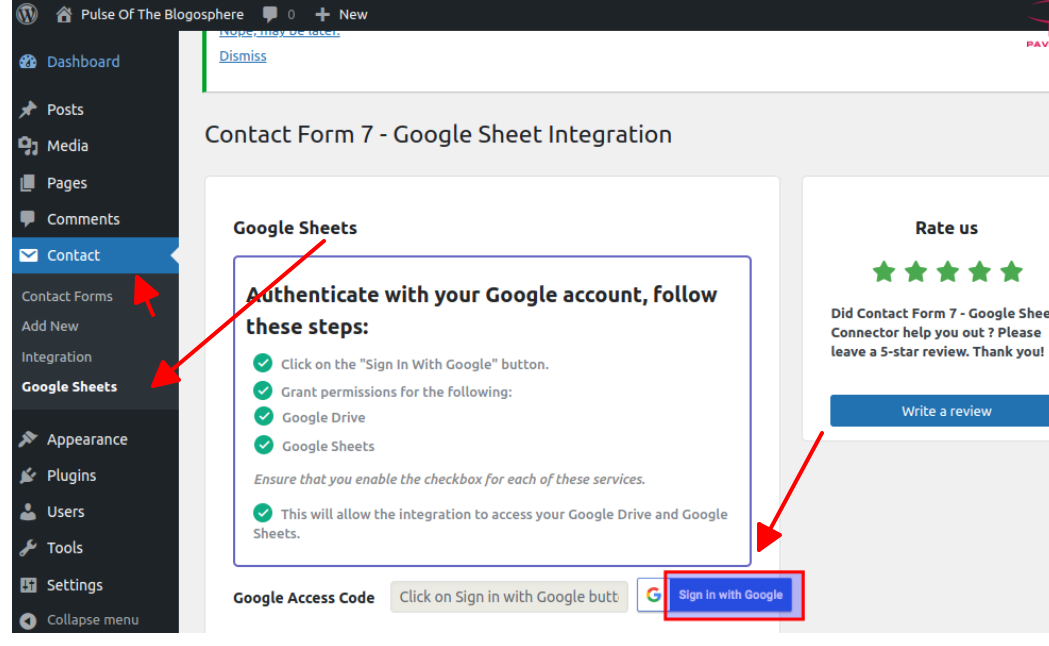
Sau khi cài đặt và active plugin bạn truy cập Contact => Google Sheets => Integration => click vào nút Sign in with Google để đăng nhập kết nối đến google sheet.
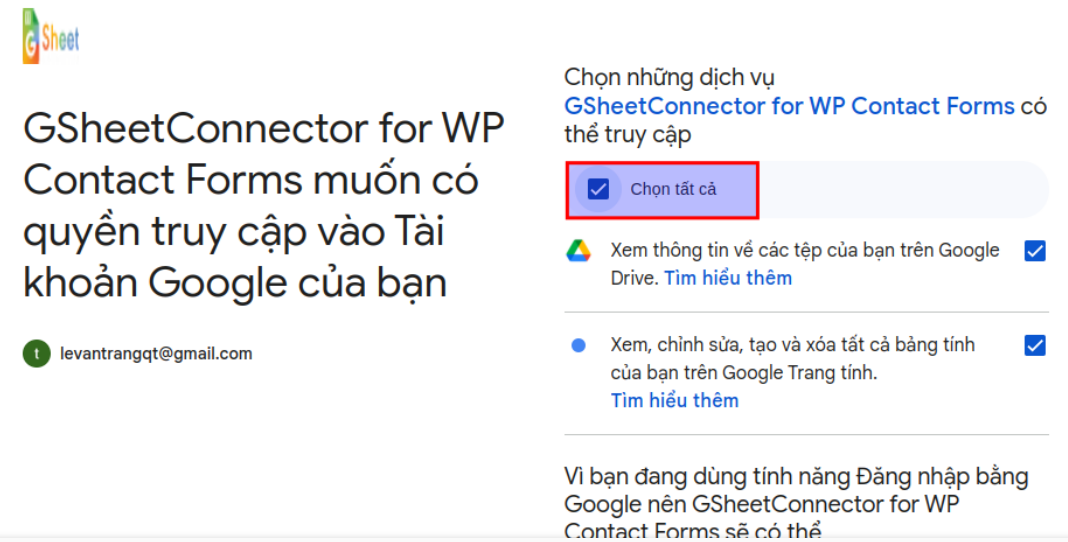
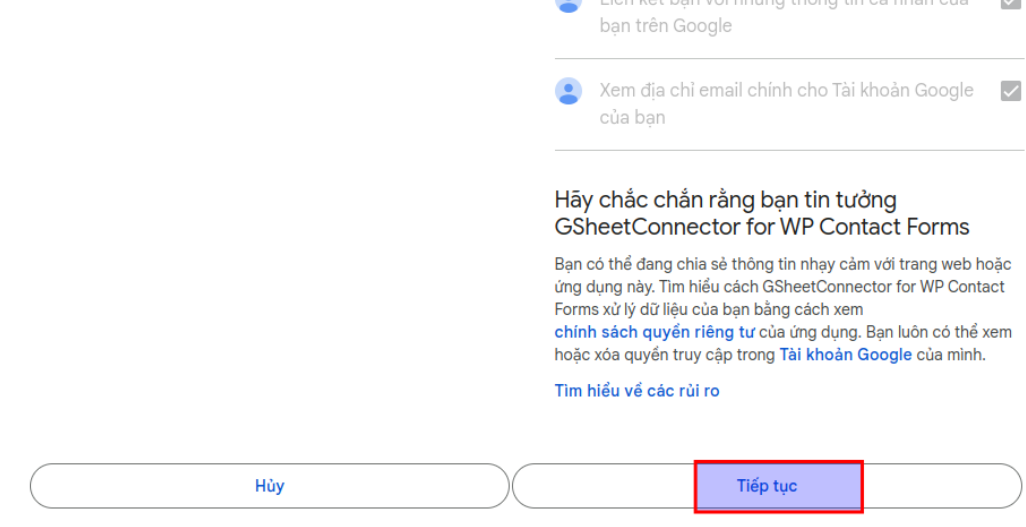
Tiếp theo bạn nhập địa chỉ email gmail.com và check all để có quyền thao tác trên google sheet. Sau đó chọn Tiếp Tục.
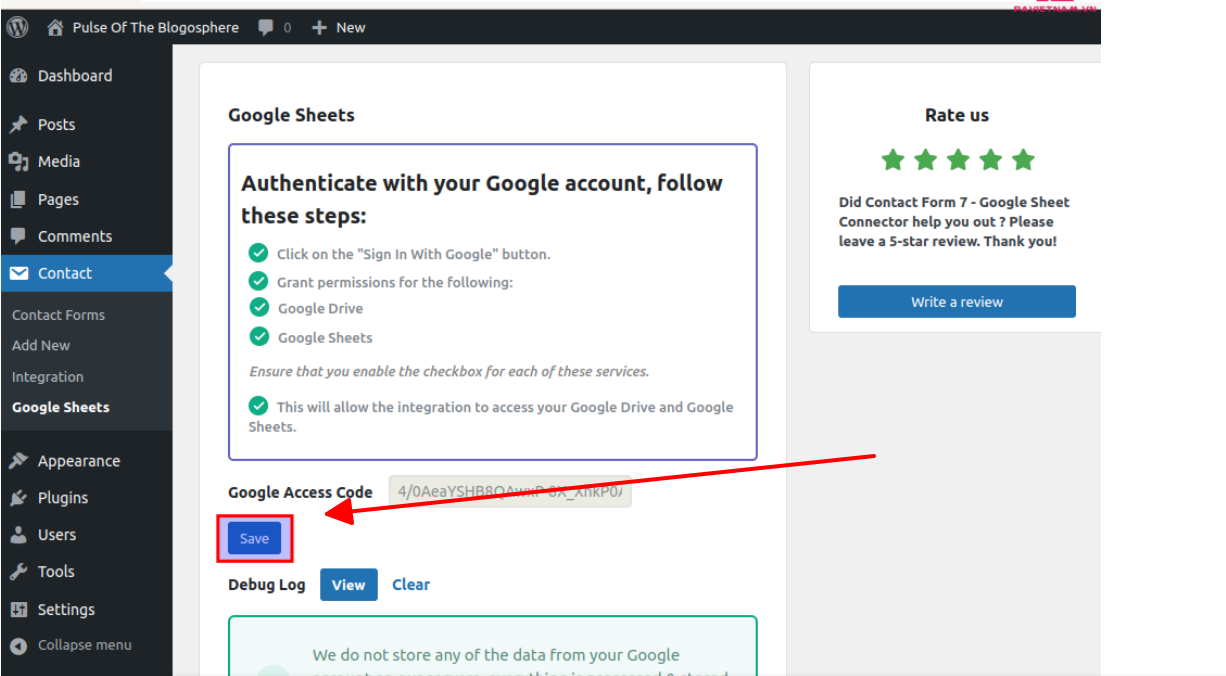
Sau đó bạn nhấn Save để hoàn tất quá trình kết nối.
4. Tạo file google sheet dùng để lưu dữ liệu từ Contact Form 7
Bạn đăngcập google sheet (https://sheets.google.com/) để tạo 1 bảng tính mới.
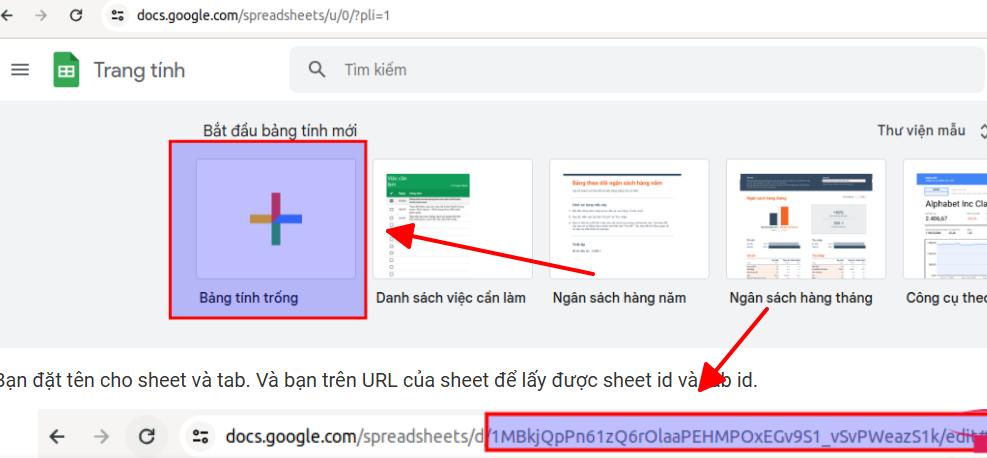
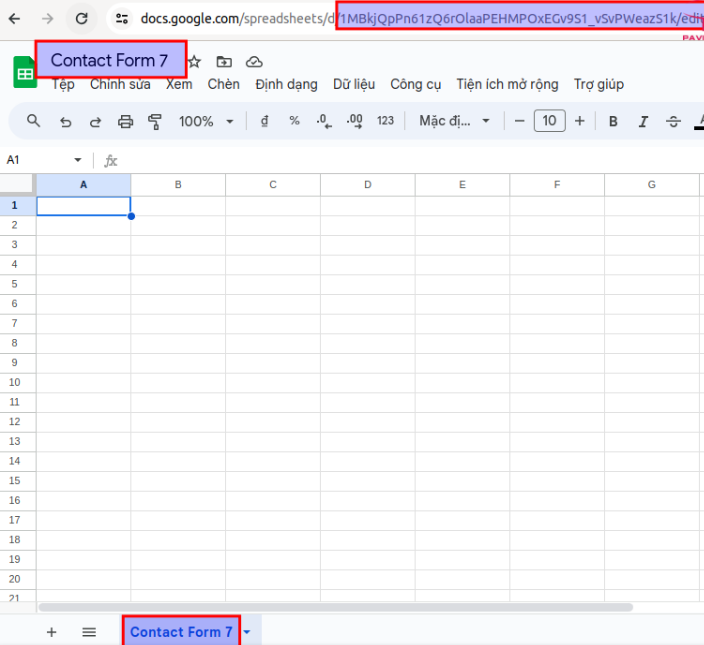
Bạn đặt tên cho sheet và tab. Và bạn trên URL của sheet để lấy được sheet id và tab id.
5. Thiết lập cấu hình cho Contact Forms 7
Bạn truy cập Contact => Contact Forms => lựa chọn form liên hệ tương ứng để tiến hành chỉnh sửa => click vào tab Google Sheets. Tại đây, bạn điền 4 thông số như hình bên dưới:
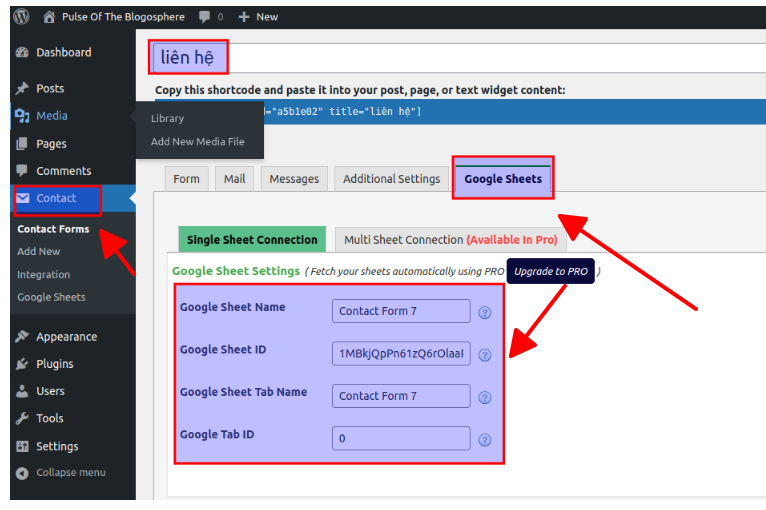
Sau khi điền xong thông tin, hãy click vào nút Save để lưu lại. Và bạn chuyển sang tab Mail, hãy copy các thông số trong mục Message body.
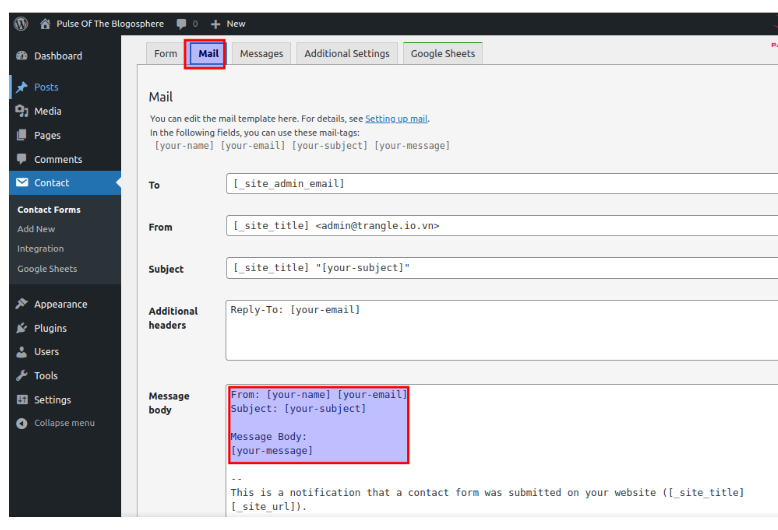
Quay trở lại giao diện của sheet, tạo các cột với tên tương ứng đã copy ở trên.
Hãy truy cập vào trang liên hệ để kiểm tra. Nếu mọi thiết lập đều chính xác, dữ liệu sẽ tự động cập nhật lên Google Sheets ngay lập tức.
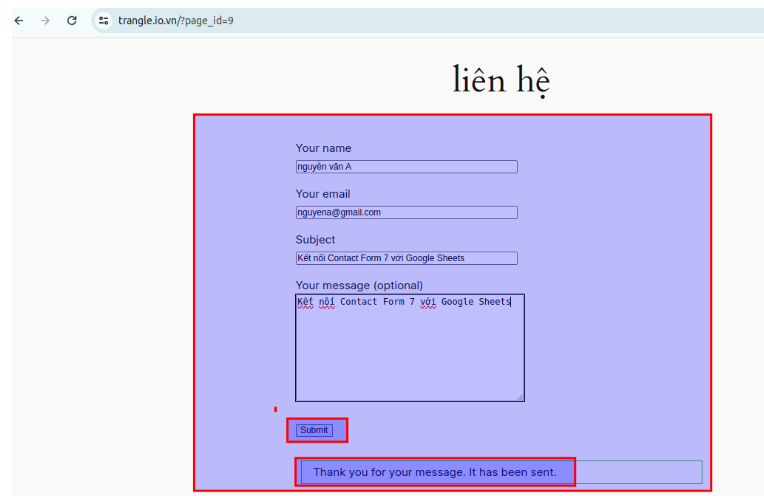
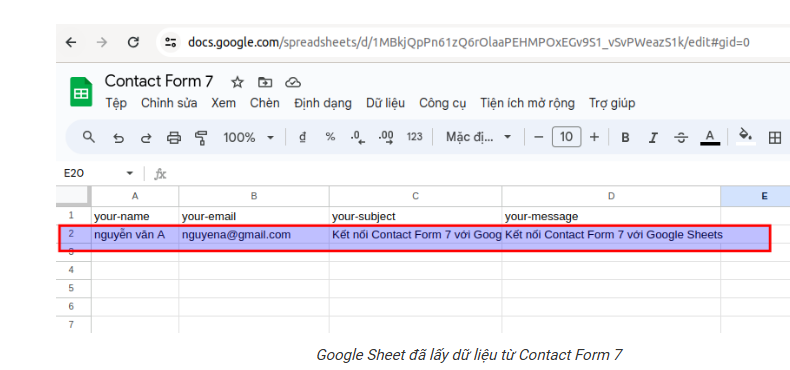
Google Sheet đã lấy dữ liệu từ Contact Form 7
Như vậy bạn đã cài đặt và cấu hình thành công kết nối đẩy dữ liệu từ Contact Form 7 lên google sheet.
