
Có bình luận trên trang web là một cách tuyệt vời để thu hút khán giả của bạn. Thật không may, đây cũng là một trong nhiều nền tảng mà tin tặc có thể sử dụng để lấp đầy trang web của bạn bằng thư rác và nội dung độc hại. Bài viết này sẽ chỉ cách xóa tất cả bình luận trên WordPress.
Chúng tôi sẽ giải thích lý do tại sao việc xóa bình luận lại cần thiết, cũng như ba phương pháp khác nhau để xóa tất cả bình luận trên trang web WordPress của bạn.
Lý do để xóa bình luận
Mặc dù bình luận có thể giúp xây dựng mối quan hệ với khán giả, nhưng đôi khi bạn cần xóa chúng khỏi trang WordPress của mình. Một ví dụ là khi bạn cần xóa tin nhắn rác , điều này thường xảy ra ở các trang web không có thiết lập chống thư rác.
Những bình luận này có thể gây hại cho trải nghiệm người dùng và thứ hạng tối ưu hóa công cụ tìm kiếm (SEO) của WordPress. Hơn nữa, chúng có thể gây ra mối đe dọa bảo mật vì chúng có thể chứa nội dung độc hại hoặc hướng người truy cập đến một trang web không an toàn.

Làm thế nào để xóa tất cả các bình luận trên WordPress
Các phần sau sẽ liệt kê ba cách để xóa tất cả các bình luận trên trang WordPress của bạn – từ dễ nhất đến khó nhất. Phương pháp bạn chọn phụ thuộc vào sở thích và kiến thức kỹ thuật của bạn.
Sử dụng bảng điều khiển quản trị WordPress
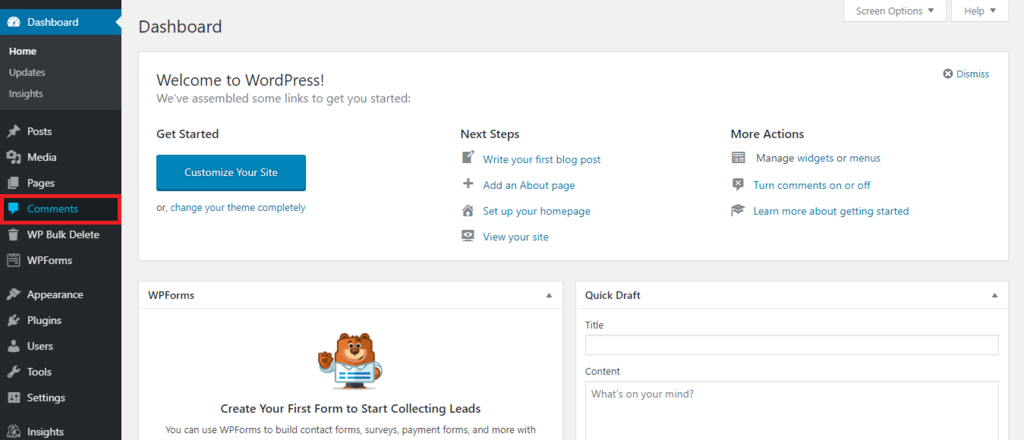
Cách đơn giản nhất để xóa tất cả bình luận trên WordPress là đăng nhập vào bảng điều khiển quản trị của bạn và điều hướng đến trang Bình luận . Thực hiện theo các bước sau:
- Chọn Bình luận ở menu bên trái.
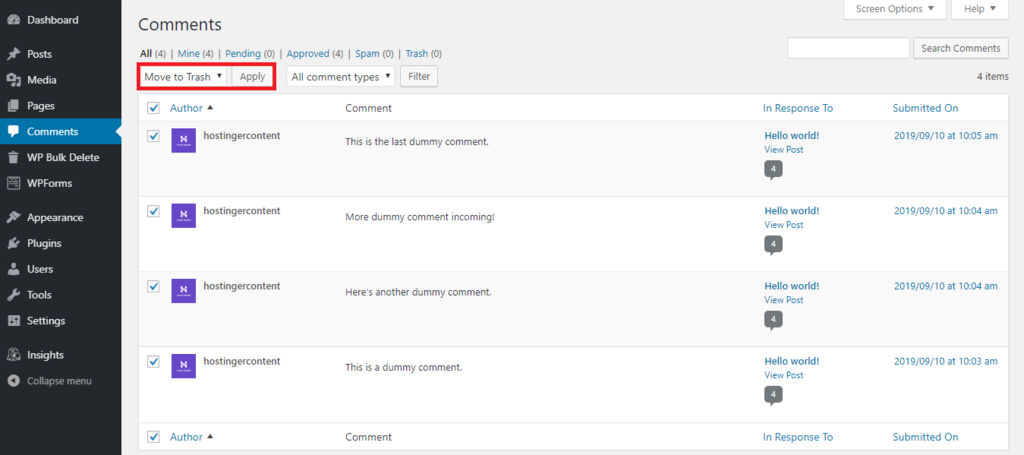
wordpress-delete-comment-dashboard-1 - Tìm menu thả xuống Bulk Actions và chọn Move to Trash . Chọn tất cả bình luận và nhấp vào Apply .
wordpress-delete-comment-dashboard-2
Sử dụng plugin WordPress
Một lựa chọn khác là cài đặt plugin WordPress chuyên dụng để xóa nhiều bình luận WordPress cùng lúc. WP Bulk Delete là một lựa chọn tuyệt vời cho việc này vì nó có thể triển khai các bộ lọc và điều kiện khi quản lý bình luận dựa trên nhu cầu của bạn.
Phiên bản miễn phí của plugin đi kèm với tính năng xóa bình luận chính. Để biết thêm tùy chọn lọc, hãy xem gói Pro với giá 29 đô la/trang web .
Thực hiện theo các bước sau để xóa tất cả bình luận bằng WP Bulk Delete:
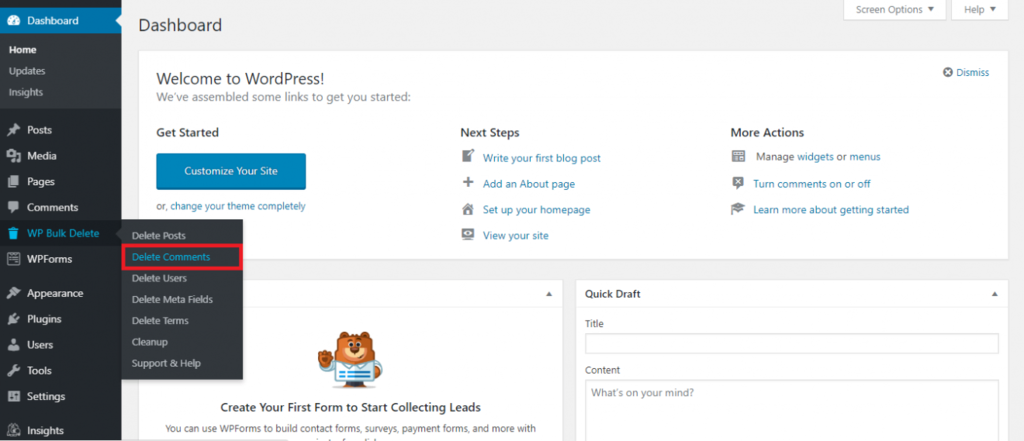
- Truy cập bảng điều khiển quản trị WordPress và điều hướng đến WP Bulk Delete -> Delete Comments .
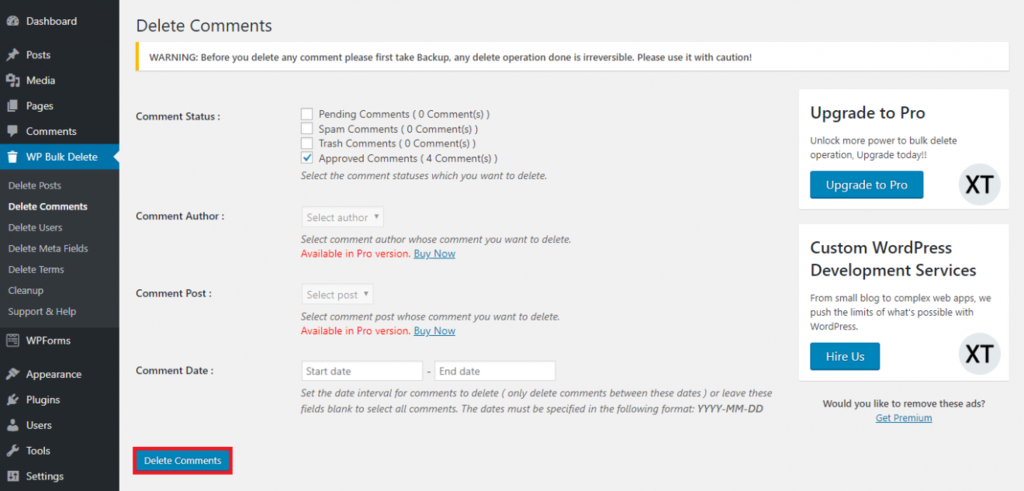
wordpress-delete-comment-plugin-1-1320×569 - Kiểm tra bộ lọc bạn muốn sử dụng và nhấp vào Xóa bình luận . Phiên bản miễn phí cho phép bạn lọc bình luận dựa trên trạng thái và ngày xuất bản.
wordpress-delete-comment-plugin-2
Sử dụng phpMyAdmin
Cuối cùng, bạn có thể xóa tất cả các bình luận WordPress trực tiếp từ cơ sở dữ liệu của mình bằng phpMyAdmin . Hãy cân nhắc phương pháp này nếu bảng điều khiển quản trị hoặc phương pháp plugin không hoạt động bình thường. Tuy nhiên, phương pháp này đòi hỏi một số kiến thức cơ bản về cơ sở dữ liệu và SQL.
Có hai tùy chọn để xóa bình luận bằng phpMyAdmin – chạy truy vấn SQL hoặc xóa bảng bình luận. Cả hai phương pháp đều sẽ sửa đổi hai bảng nơi diễn ra bình luận, wp_comments và wp_commentmeta .
Quan trọng! Tên của các bảng có thể khác nhau tùy thuộc vào tiền tố cơ sở dữ liệu của bạn.
Bạn có thể truy cập cơ sở dữ liệu từ bảng điều khiển lưu trữ web của mình.
Hướng dẫn bên dưới sẽ chỉ cho bạn cách xóa tất cả bình luận WordPress bằng truy vấn SQL từ hPanel của Hostinger. Phương pháp này phù hợp nếu bạn có các loại bình luận cụ thể cần xóa.
1. Từ hPanel của bạn, hãy đến Databases → phpMyAdmin và chọn cơ sở dữ liệu bạn muốn sửa đổi. Nhấp vào Enter phpMyAdmin .
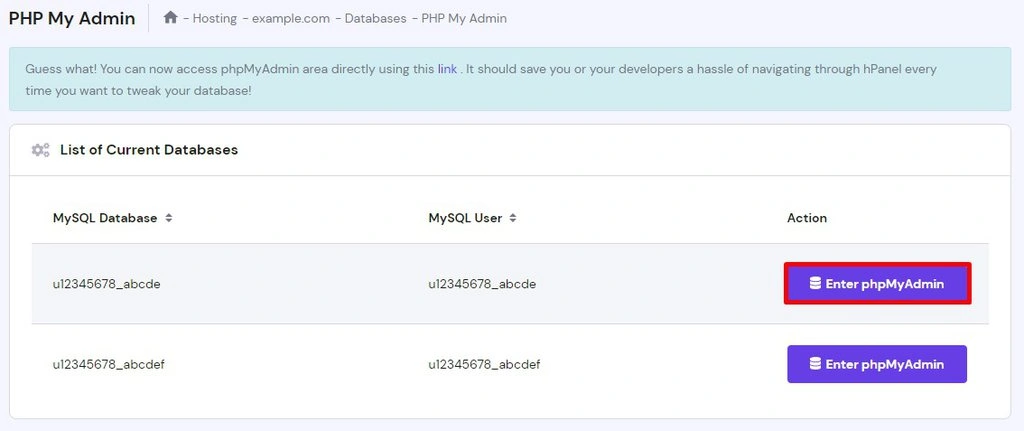
2. Trong phpMyAdmin , chọn bảng wp_comments .
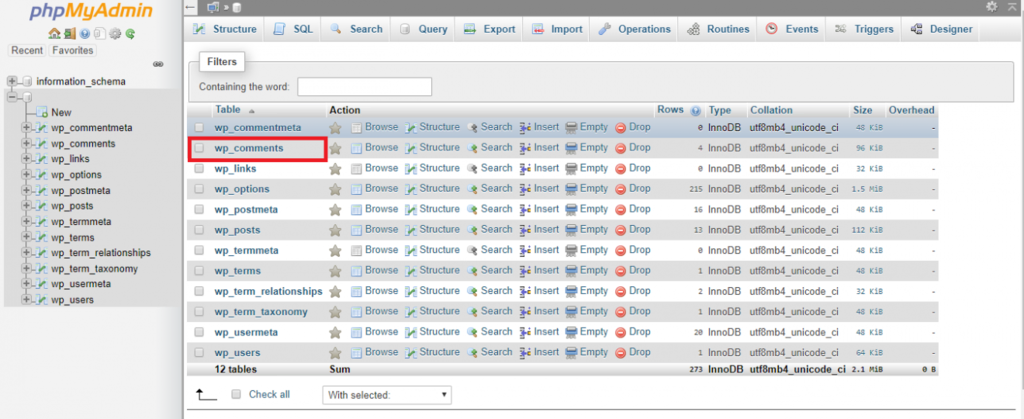
3. Nhấp vào tab SQL ở trên cùng để mở cửa sổ truy vấn SQL.
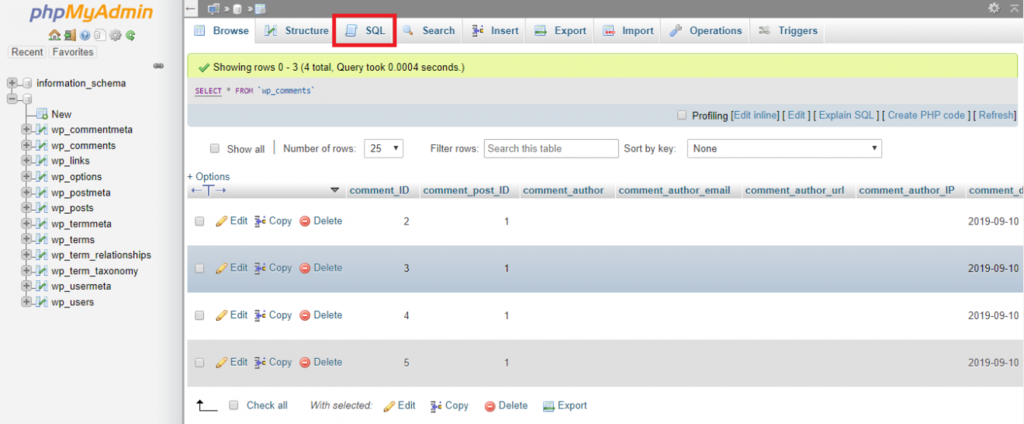
4. Chọn một trong các truy vấn sau để xóa bình luận dựa trên các điều kiện cụ thể:
Xóa tất cả các bình luận chưa được chấp thuận và đang chờ xử lý của WordPress:
DELETE from wp_comments WHERE comment_approved = '0'
Xóa tất cả các bình luận được WordPress chấp thuận:
DELETE from wp_comments WHERE comment_approved = '1'
Xóa tất cả bình luận rác của WordPress:
DELETE from wp_comments WHERE comment_approved = 'trash'
Xóa tất cả các bình luận spam trên WordPress:
DELETE from wp_comments WHERE comment_approved = 'spam'
5. Thêm truy vấn đã chọn vào cửa sổ truy vấn SQL, sau đó nhấp vào Go . Lặp lại bước này nhiều lần theo số lượng truy vấn bạn muốn thực hiện.
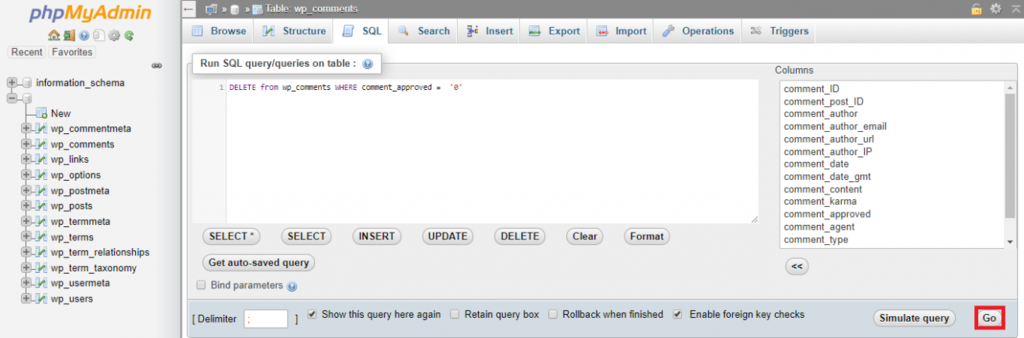
6. Lặp lại toàn bộ các bước để xóa bình luận khỏi bảng wp_commentmeta .
Nếu bạn muốn xóa toàn bộ bình luận trên WordPress mà không cần điều kiện, bạn có thể làm theo các bước sau:
- Trong phpMyAdmin , hãy đánh dấu vào ô tương ứng của wp_comments và wp_commentmeta ở bên trái.
- Tìm menu thả xuống Có mục đã chọn và chọn Trống .
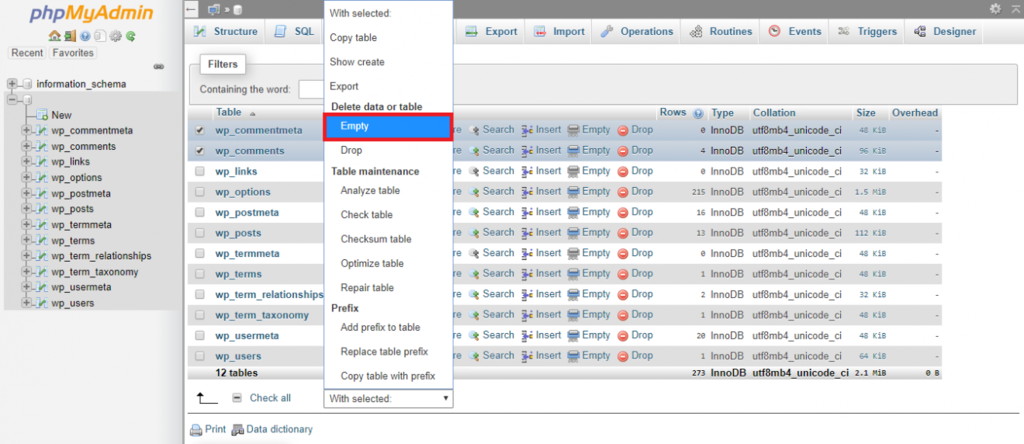
- Nhấp vào Có để xác nhận rằng bạn muốn thực hiện các truy vấn được trình bày.
Phần kết luận
Bình luận đóng vai trò thiết yếu trong việc tăng lượng người xem của bạn, nhưng một số trường hợp có thể cần phải xóa chúng. Một số bình luận có thể gây hại cho SEO và trải nghiệm người dùng của trang web bạn.
Do đó, bài viết này đã chỉ ra cách xóa tất cả bình luận trên WordPress:
- Sử dụng bảng điều khiển quản trị WordPress. Tùy chọn đơn giản nhất. Tuy nhiên, không có khả năng lọc bình luận.
- Sử dụng plugin WP Bulk Delete. Tùy chọn đơn giản và linh hoạt nhất vì nó cung cấp tùy chọn lọc bình luận.
- Sử dụng truy vấn SQL trong phpMyAdmin. Phương pháp này đòi hỏi kiến thức kỹ thuật nhưng cung cấp nhiều quyền kiểm soát hơn đối với quá trình xóa.
Vì mỗi phương pháp đều có ưu và nhược điểm riêng, tốt nhất bạn nên cân nhắc nhu cầu của mình trước khi quyết định. Chúng tôi khuyên bạn nên chạy thử một vài bình luận WordPress trước để xem phương pháp nào phù hợp nhất với sở thích của bạn.
